Showing posts with label Excel tricks - Mẹo Excel. Show all posts

Thursday, May 8, 2008

Làm gọn những con số quá dài trong Excel - Reducing long numbers in Excel reports

Tỷ giá hối đoái đô la Mỹ và đồng Việt Nam trung bình là 16.000 đồng tương đương một đô la. Khi công ty của bạn mua bán với thị trường nước ngoài lên tới hành trăm tỉ đồng Việt Nam mổi năm những con số dài ngoằn sẽ làm cho mắt bạn hoa lên và đọc thiếu chính sát. Không những bị hoa mắt mà sẽ còn làm bản báo cáo của bạn phình ra không thể nào in ra được gọn và đủ hoàn toàn trên tờ giấy A4 để nộp cho quản lý. Tôi có giải pháp giúp bạn giải quyết vấn đề này bằng cách giảm bớt đi những con số cuối.

The currency exchange rate between the US dollar and the Vietnamese dong is 16,000 VND to 1 dollar on average. When a Vietnamese company does business transactions with international partners the transactions could amount up to hundred and thousand billions VND. The long numbers in the Excel spreadsheet would be confusing and unpleasant to the eyes. In addition, the high number of digits would expand the columns so wide that it would make it impossible to fit an entire report on an A4 page for printing. I have a solution for your problem.

1. Dùng chuột làm nổi lên những phần bạn muốn giảm bớt đi dãy số dài.
Use the mouse to highlight the cells that contain the long numbers that you want to reduce.
2. Nhấp vào nút phải của chuột và chọn Format Cells sau khi bảng menu hiện ra.
Right-click and select Format Cells from the pop-up window.
3. Trong bảng Format Cells chọn nhãn Number
Left-click on the Number tab
4. Trong menu của nhãn Number chọn Custom trong khuôn Category
Select Custom from the Category list
5. Bên tay phải bạn sẽ thấy Type (đã được khoan tròn), điền và0 số không và tiếp theo là giấu phẩy. Số lượng giấu phẩy đi tiếp theo số không tùy thuộc vào bạn muốn giảm bao nhiêu số ở đuôi dãy số. Một giấu phẩy tương đương với 3 số đuôi. Ví dụ, 1.000.000 sẽ giảm xuống còn 1.000 sau khi thêm một giấu phẩy sau số không.
On the right-hand side you will see Type (in the circle), enter zero and commas. The number of commas depends on how many digits you want to reduce in the numbers. One comma is equivalent to 3 digits. For example, 1,000,000 will become 1,000 after one comma has been entered following the zero.

6. Bấm OK va` thoát
Click Ok and Exit

Dưới đây là kết quả trước và sau khi làm giảm dãy số.
Below are the reports in before-and-after state.


Saturday, May 3, 2008

Bar Chart Without Gap --Vẽ biểu đồ cột liền kề nhau

Hôm nay tôi ghé thăm forum Giải Pháp Excel bắt gặp được một câu hỏi khá lý thú và thực dụng.

I visited the forum Giải Pháp Excel today and encountered an interesting and practical question.
Làm thế nào để vẽ biểu đồ cột liền kề nhau như ảnh minh họa dưới đây?
How to eliminate the gap between the columns in a bar chart as the illustrated image below.


Tôi có thể hướng dẫn bạn cách vẽ biểu đồ cột liền kề nhau.
I can show you how to complete a bar chart without gap between the columns.

1. Du`ng chuột chỉ vào cột của biểu đồ và nhấp nút phải của chuột
Point and click on one of the columns of the bar chart

2. Khi cửa sổ Format Data Series hiện lên bạn nhấp chuột để chọn Option
When the Format Data Series pops up click and select the Option tab


3. Khi đã vào Option đổi chỉ số của Gap Width thành số 0.
When inside the Option tab change the vaule of Gap Width to zero. It will eliminate the gap
between the columns.


4. Nhấp chuột chọn OK
Click OK and exit

Thursday, May 1, 2008

Making Different Excel Charts the Same Size -- Đồng cỡ hóa các biểu đồ Excel


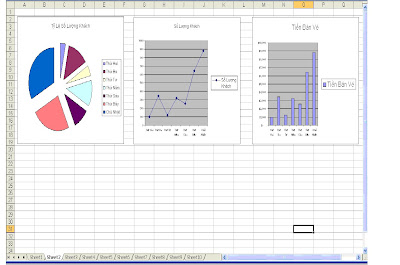
Đôi khi bạn cần phải tạo ra biểu đồ trong bản báo cáo nộp cho xếp, nhưng mà hình dáng các biểu đồ cái to cái nhỏ. Làm gì bây giờ?
Sometimes you need to turn in your reports and impress your boss with nicely aligned and uniform charts. What would you do ?

Sau đây là những bướt để đồng cỡ hóa các biểu đồ Excel:
Here are the steps:
1. Trong số các biểu đồ chọn ra một biểu đồ với kích thước mà bạn thích.
Pick out the chart that all other charts will be modeled after.
2. Ấn nút CTRL trên bàn phím và đồng thời bấm nút trái của chuột để chọn biểu đồ mẫu đó.
Press CTRL and click the left button of the mouse to select the model chart.
3. Bấm nút phải của chuột va` chọn Format Object trong cửa sổ Format Object.
Right-click and choose Format Object from the pop-up box.
4. Bấm vào Size (kích thước) va` ghi xuống số chiều cao và số bề ngang của biểu đồ mẫu.
Click the Size tab and write down the dimensions of the Height and Width.
5. Ấn nút CTRL trên bàn phím và đồng thời bấm nút trái để chọn hai biểu đồ còn lại.
Press CTRL and left-click the mouse to select the 2 remaining charts.
6. Bấm nút phải của chuột và chọn Format Object
Right-click the mouse and pick Format Object
7. Đánh vào số chiều cao và số bề ngang của biểu đồ mẫu va` chọn OK.
Input the dimensions of the model chart.

Thế là bạn đã có ba biểu đồ cùng kích thước.
Below are your aligned and uniform Excel charts.